

Quickstep Version 1.1.1-r | Armbruster Engineering GmbH & Co. KG
Dieser Quickstep ist gültig für Softwarestand 1.1.1-r.
Bei der Zusammenstellung von Abbildungen und Texten wurde mit größter Sorgfalt vorgegangen. Dennoch können Fehler nicht vollständig ausgeschlossen werden. Bitte beachten Sie, dass die Armbruster Engineering GmbH hierfür keine Haftung übernehmen kann. Für jeden Fehlerhinweis bzw. Verbesserungsvorschlag sind wir sehr dankbar!
ELAM ist das Werkerassistenzsystem von Armbruster Engineering, welches den Werker Schritt für Schritt durch die manuelle Montage führt, Tools wie Schrauber ansteuert und Produktionsdaten aufnimmt.
Dieses Dokument führt den Erstbenutzer beispielhaft durch die Einrichtung einer Arbeitsanweisung inklusive Anbindung eines Schraubers und eines Pick-to-Light-Moduls.
Detailliertere Erklärungen finden Sie in den sogenannten „Quicksteps“ unter armbruster.de/downloads. Einige Inhalte überschneiden sich mit diesem Dokument.
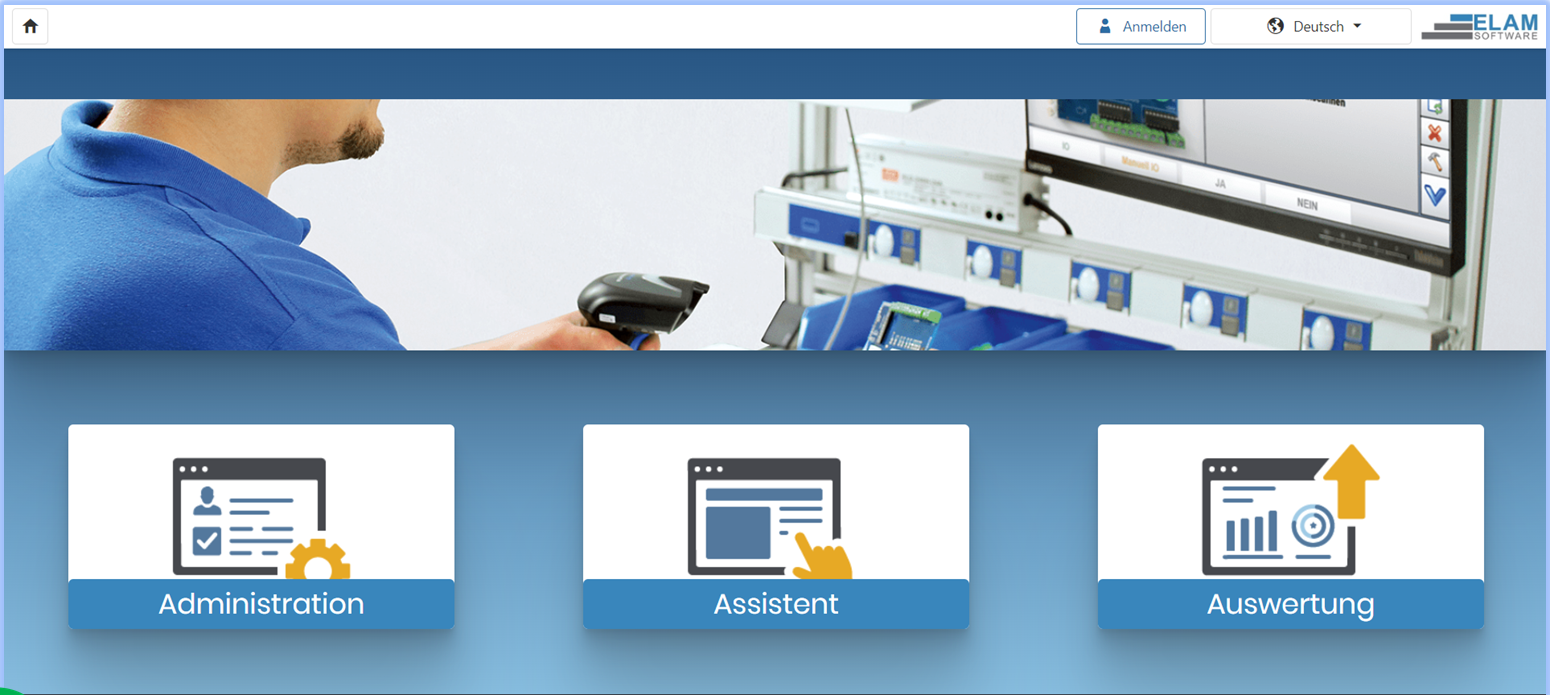
ELAM besteht aus den drei Teilapplikationen Administration, Assistent und Auswertung. In der Administration werden unter anderem das System konfiguriert, Geräte angelegt und Arbeitsanweisungen erstellt. Diese werden dann im Assistenten gestartet, welcher die Ansicht für den Werker am Arbeitsplatz darstellt. In der Auswertung werden schließlich die Produktionsdaten übersichtlich in Statistiken dargestellt.
Im Folgenden wird teilweise zwischen den Funktionen der Administration hin und her gewechselt und zum Schluss auf den Assistenten eingegangen.
Im ersten Schritt wird die Administration geöffnet, in dieser wird die Arbeitsanweisung erstellt. Die folgenden Abschnitte beschreiben:
Darauf folgt die Erstellung der Arbeitsanweisung in ELAM.

Über die Landing Page können alle Applikationen von ELAM erreicht werden. Öffnen Sie die Administration.
Hinweis: Die Landing Page ist über den Desktop erreichbar.

Hinweis: Arbeitsanweisungen werden in ELAM in Form von Flowcharts erstellt.

Hinweis: Nur freigegebene Flowcharts werden auf Produktionsebene nutzbar.
Die wichtigsten Bedienelemente des Flowchart-Editors:
Im Folgenden wird erklärt, wie ein Flowchart angelegt werden kann. Ein Flowchart beginnt immer mit einem Start-Block und endet mit einem End-Block. Dazwischen können alle möglichen Arten von Elementen eingefügt werden.

Im Folgenden wird ein Flowchart für eine Vakuumpumpe beispielhaft Schritt für Schritt erstellt. Zunächst wird ein Grundgerüst erstellt. Wichtig ist, dass dem Flowchart ein Name gegeben wurde.
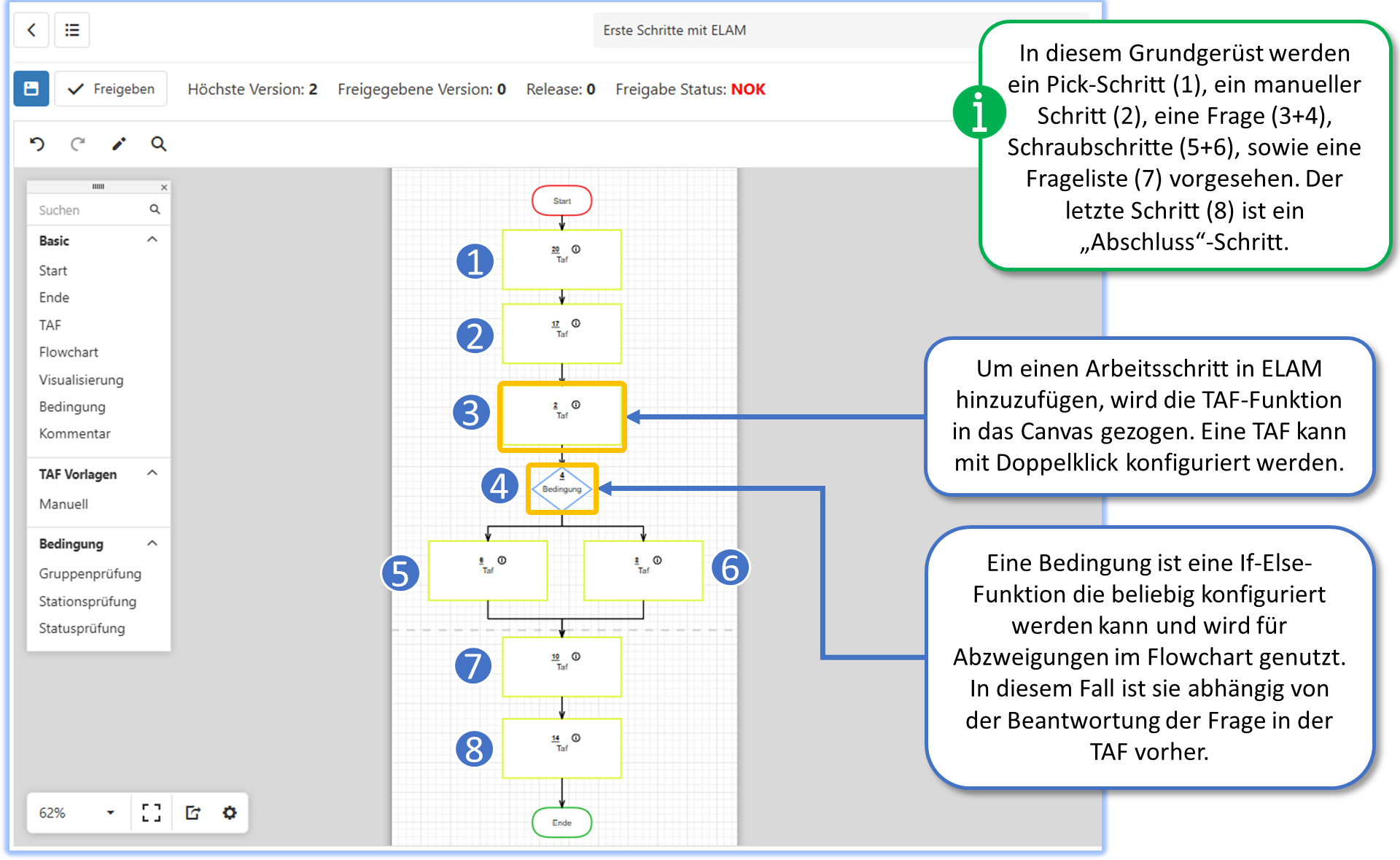
In diesem Grundgerüst werden ein Pick-Schritt (1), ein manueller Schritt (2), eine Frage (3+4), Schraubschritte (5+6), sowie eine Fragenliste (7) vorgesehen. Der letzte Schritt (8) ist ein „Abschluss“-Schritt.
Nun werden die einzelnen TAFs Schritt für Schritt konfiguriert. Per Doppelklick auf die erste TAF gelangt man auf die folgende Konfigurationsseite. Die einzelnen Teilbereiche werden in den nächsten Abschnitten vorgestellt.

Über die Sprachauswahl oben rechts kann die Arbeitsanweisung in anderen Sprachen erstellt werden.
Als erstes wird die rechte Seite für den ersten Schritt angepasst. Dieser wird zu einem Pick-Schritt konfiguriert.

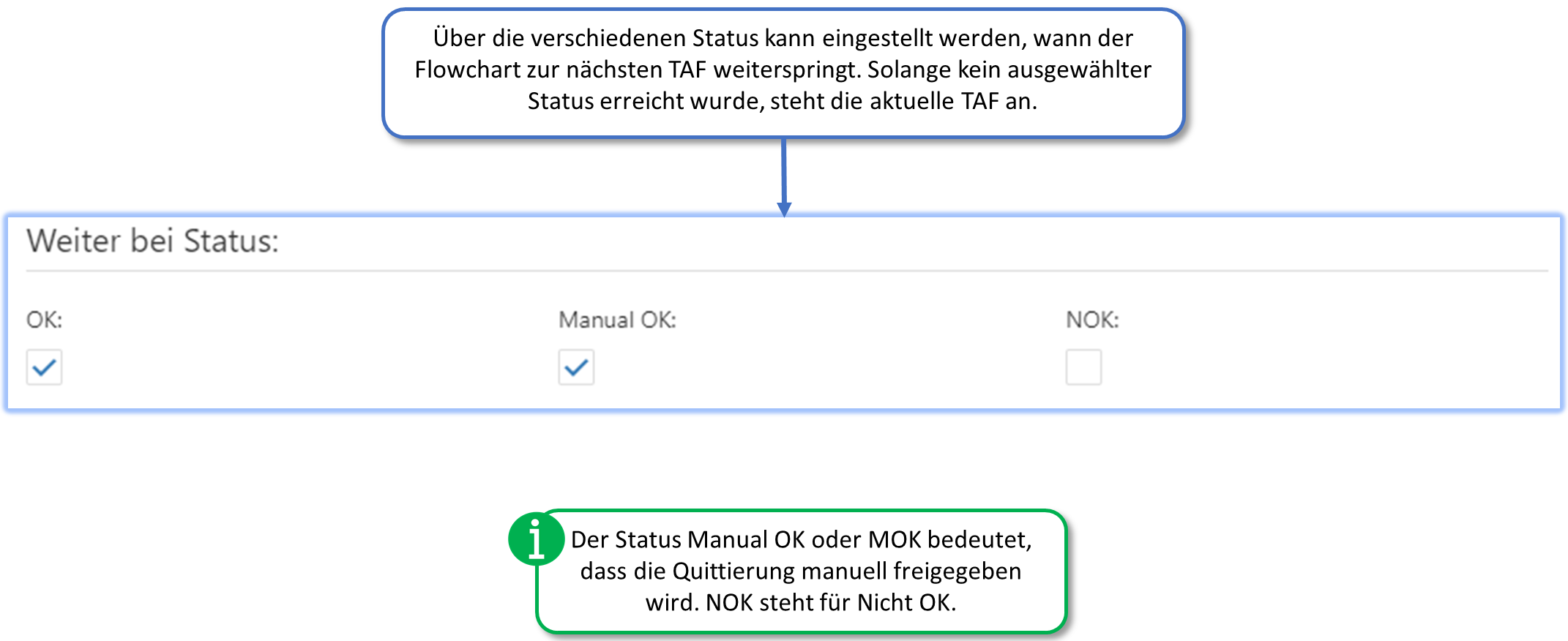
Über die verschiedenen Status kann eingestellt werden, wann der Flowchart zur nächsten TAF weiterspringt. Solange kein ausgewählter Status erreicht wurde, steht die aktuelle TAF an.
Hinweis: Der Status „Manual OK“ (MOK) bedeutet, dass die Quittierung manuell freigegeben wird. NOK steht für „Nicht OK“.
Nach der Festlegung der Beschreibung wird nun ein Bild unter „Zusatztyp“ hochgeladen und die TAF gespeichert.

Hinweis: Um ein Foto per QR-Code mit einem mobilen Endgerät hochzuladen, müssen sich das Gerät, auf dem die ELAM-Software läuft, und das Endgerät im selben Netzwerk befinden. Details dazu gibt es im Quickstep „0.5-Quickstep Flowchart“.
Vergeben Sie im Flowchart-Editor einen Namen und speichern Sie den Flowchart. Unter diesem Namen kann der Flowchart später wieder geöffnet werden.

Hinweis: Die TAF ist schwarz, wenn der Schritt automatisch ist.
Im Folgenden wird ein beispielhaftes Vorgehen beschrieben, das Pick-to-Light-System von KBS in ELAM einzurichten.
Um die Pick-to-Light-Module anzusteuern, muss der Pick-to-Light-Controller als Gerät angelegt werden.

Hinweis: Nach dem Anlegen des Geräts muss der Dienst „ELAM_Picking_Controller“ zum automatischen Anlegen von Fachanzeigen neu gestartet werden. Fachanzeigen können alternativ auch im Vorfeld manuell eingerichtet werden. Dies wird im folgenden Abschnitt beschrieben. Das Neustarten von Diensten ist in Abschnitt 13.6 beschrieben.
Die Fachanzeigen werden normalerweise automatisch angelegt. Sollte dies nicht der Fall sein, können diese anhand der Seriennummer auch manuell angelegt werden.
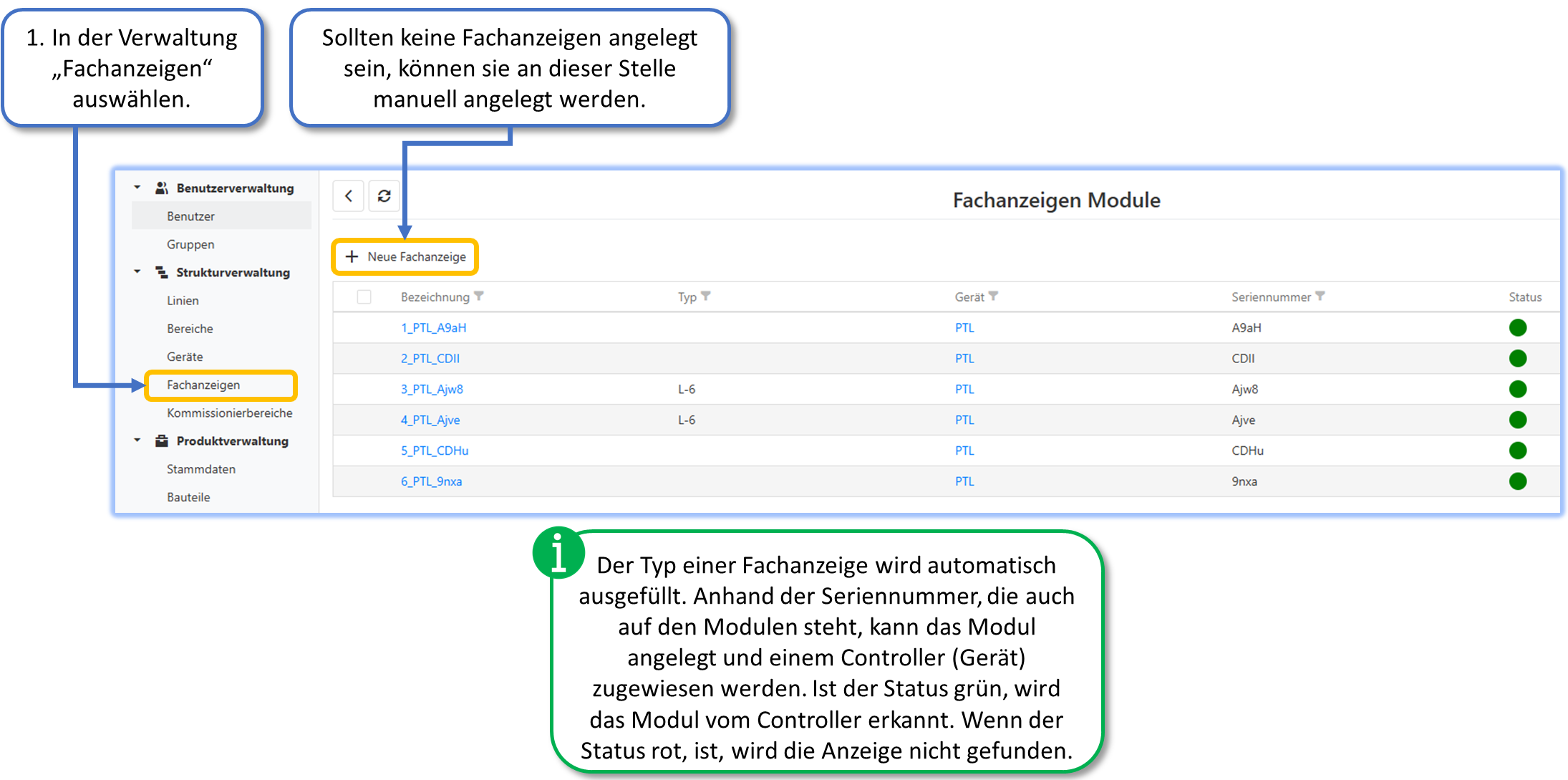
Hinweis: Der Typ einer Fachanzeige wird automatisch ausgefüllt. Anhand der Seriennummer, die auch auf dem Modul steht, kann das Modul angelegt und einem Controller (Gerät) zugewiesen werden. Ist der Status grün, wird das Modul vom Controller erkannt. Wenn der Status rot ist, wird die Anzeige nicht gefunden.
Hier werden beispielhaft Bauteile angelegt. Bauteile werden einem Standort zugewiesen, welcher wiederum mit den Fachanzeigen verknüpft ist.

Hinweis: Im nächsten Abschnitt wird die Standortzuweisung beschrieben. Scancodes sind optional, falls die Entnahme zusätzlich mit einem Scan abgesichert werden soll.
Standorte fungieren als zentrale Verknüpfungsstelle für Bauteile und Fachanzeigen. Dieser Abschnitt erklärt die Verknüpfung.

Damit die TAF ihre Funktion erfüllen kann, mit den Pick-to-Light-Modulen zu kommunizieren, wird ein Signal hinzugefügt. Einer TAF können auch mehrere Signale hinzugefügt werden.

Hinweis: Werden Signale hinzugefügt, können TAFs vom Typ „Automatisch“ selbstständig abgeschlossen werden, da ein Signal die Ausführung einer bestimmten Tätigkeit bestätigen kann. Einige Signale gehören zum Standard-Umfang des Systems. Individuelle Signale hinsichtlich Abläufen oder Werkzeugen werden kundenspezifisch erstellt.
Beim Klicken auf das Signal öffnet sich das folgende Konfigurationsfenster:

Im Folgenden wird ein manueller Schritt, in welchem das Pumpenunterteil platziert wird, konfiguriert. Manuelle Schritte werden verwendet, wenn manuell bestätigt werden soll, dass eine Tätigkeit abgeschlossen oder ein Hinweis manuell quittiert werden soll, dies aber kein manuelles OK darstellt.

Hinweis: Der TAF-Typ ist auch an der Farbe der Umrandung erkennbar. So ist der automatische PTL-Schritt schwarz umrandet.

Hinweis: Ein manueller Schritt braucht kein Signal.
Im Folgenden wird anhand eines Beispiels erläutert, wie mithilfe einer Bedingung eine Frage in den Arbeitsablauf integriert werden kann. Bedingungen ermöglichen die Abbildung komplexer Verzweigungen, da sie als Parser auf Informationen aus der gesamten Produktlebenslaufakte zugreifen und diese auswerten können.
Ein Frageschritt wird vor einer Bedingung platziert. Innerhalb der Bedingung werden die möglichen Antworten der Frage oder andere If-Else-Ausgänge mit den entsprechenden Folgepfaden verknüpft.
Der im Grundgerüst vorbereitete Frageschritt wird nun konfiguriert.
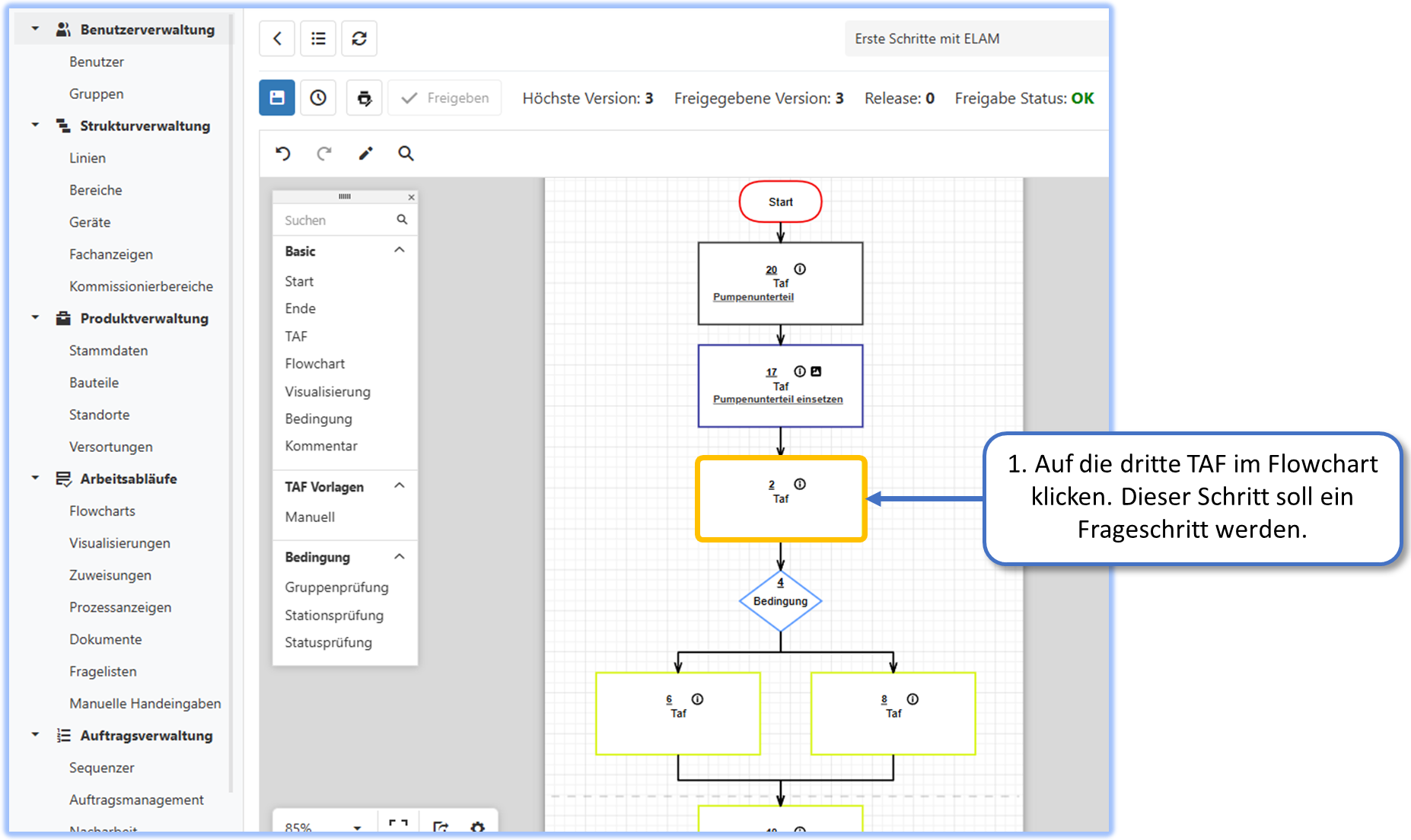


In diesem Abschnitt wird das Konfigurieren einer Bedingung für eine Frage vorgestellt.

Hinweis: Für jeden Pfad, der aus der Bedingung herausgezogen wird, gibt es unter „Ziel“ eine Option, die so heißt wie die darauf folgende TAF.
Im Folgenden wird anhand des Beispiels eines Open-Protocol-Schraubers die Einrichtung eines Schraubers vorgestellt. Grundsätzlich werden von ELAM die im Schraubsystem eingestellten Programme angesteuert und Ergebniswerte zurückübertragen. Das bedeutet, dass die Schraubprogrammeinstellung im Schraubsystem individuell vorgenommen wird. Die Konfiguration ist abhängig vom verwendeten ELAM-Controller.
Um einen Schrauber anzusteuern, muss zunächst ein Gerät angelegt werden.

Hinweis: Die IP-Adresse und Schraubprogramme werden im Schrauber eingestellt.
Nach der Erstellung eines neuen Gerätes muss dieses noch gespeichert und freigegeben werden.

Es gibt zwei Möglichkeiten, Schraubschritte in ELAM anzulegen:
Um den Schraubschritt als Signal zu konfigurieren, wird wieder der Flowchart mit dem Grundgerüst geöffnet.

Im nächsten Schritt werden ein Bild, die Aufgabe und die Beschreibung hinzugefügt. Außerdem wird die TAF auf „Automatisch“ gestellt.

Hier kann das Bild gegebenenfalls bearbeitet werden. Mehr Details dazu in den Quicksteps.
Nun wird das Signal für den OpenProtocol-Schrauber ausgewählt, um mit diesem zu kommunizieren.

Beim Klicken auf das Signal öffnet sich das folgende Konfigurationsfenster:

Im Folgenden wird beschrieben, wie Prozessanzeigen in ELAM angelegt werden. Zunächst wird hierfür das Endsignal hinzugefügt.

In diesem Schritt werden die Prozessstellen hinzugefügt. Diese dienen der Sichtbarmachung einer Reihenfolge und werden im Bild markiert. Die roten Kreise im Bild stellen nicht die Prozessstellen dar.
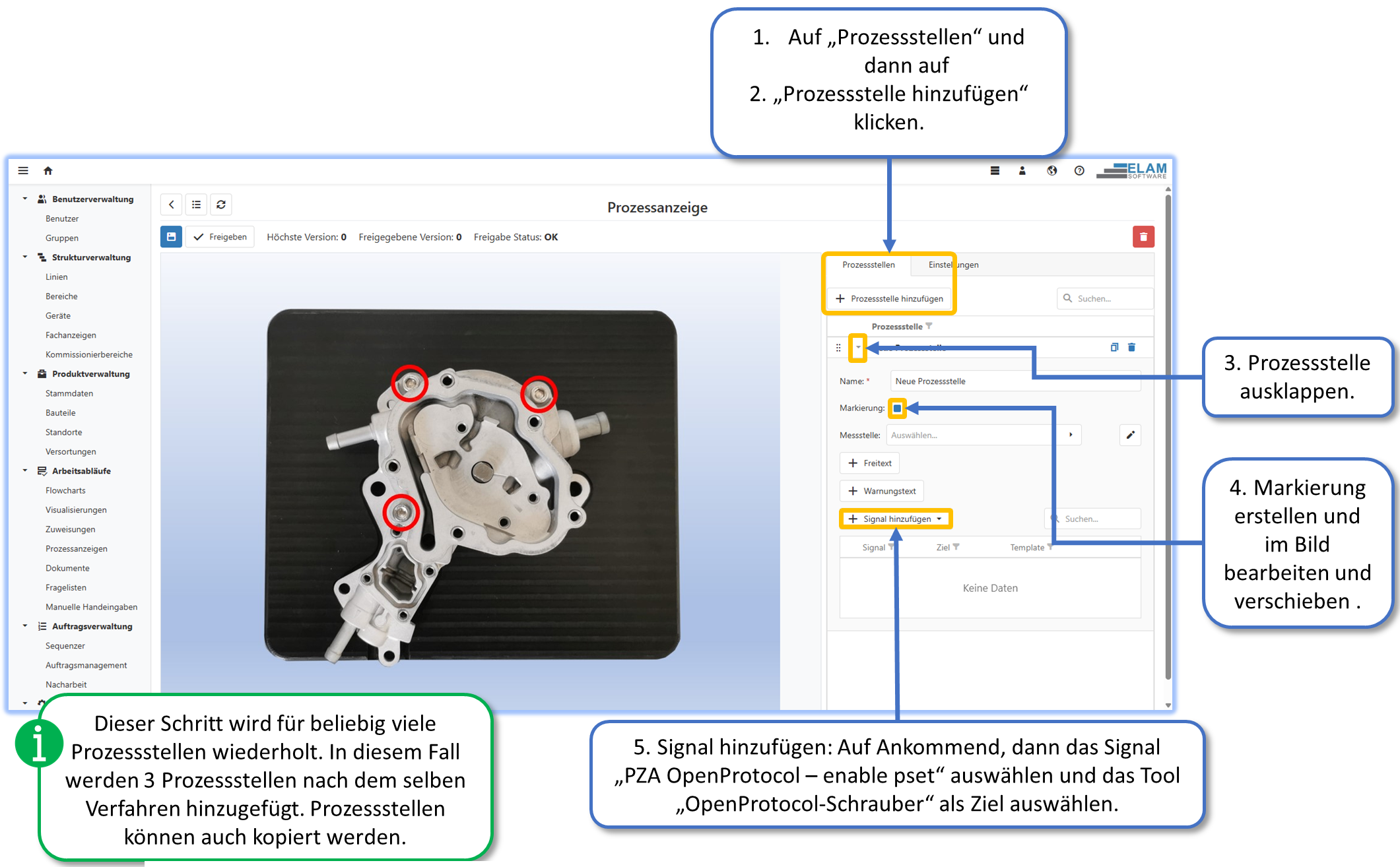
Hinweis: Dieser Schritt wird für beliebig viele Prozessstellen wiederholt. In diesem Fall werden 3 Prozessstellen nach dem selben Verfahren hinzugefügt. Prozessstellen können auch kopiert werden.
Um die PZA nutzen zu können, muss diese gespeichert und freigegeben werden.

Hinweis: In der TAF muss keine Beschreibung eingefügt werden, da die Prozessanzeige im Assistenten überdeckt. Mehr dazu im Abschnitt „Durchführung der Arbeitsschritte“.
In diesem Schritt wird die TAF so konfiguriert, dass die PZA über das Signal „Prozessanzeige – Ansicht“ angesteuert wird.

Um eine Frageliste in der Arbeitsanweisung darzustellen, werden zunächst Fragen erstellt, die dann einem Prüfplan zugewiesen werden, welcher als Signal in der TAF ansteuerbar ist. Das Vorgehen wird im Folgenden beschrieben.
Im Reiter „Fragelisten“ können Fragen und Listen übergreifend erstellt und angepasst werden.

Folgendes Fenster öffnet sich beim Erstellen einer Frage:

Optional kann ein Bild hinzugefügt werden.
Hinweis: Wenn verfügbar, wird die zweite Frage per Zufallsprinzip gestellt, um ein „Durchklicken“ zu verhindern. Ebenfalls werden die Antworten zufällig vertauscht, aber im System richtig verknüpft.
Der Prüfplan besteht aus beliebig vielen Fragen. Diese werden einfach per Drag & Drop dem Prüfplan hinzugefügt.

Zurück in der TAF-Konfiguration für den vorletzten Schritt wird nun das Signal „Fragelisten – Ansicht“ ausgewählt. Es öffnet sich das folgende Fenster:

In der „Abschluss“-TAF wird festgelegt, welchen Status das Produkt vor Ende der Arbeitsanweisung hat, wenn dieser Strang durchlaufen wird. Hierfür wird das Signal „Abschluss – Flowchart“ verwendet und der Status „OK“ genutzt:

Um den Flowchart im Assistenten nutzen zu können, muss dieser freigegeben und einer Variante zugewiesen werden. Dieser Prozess wird in den folgenden Abschnitten beschrieben. Daraufhin kann die Arbeitsanweisung im Assistenten angezeigt werden.
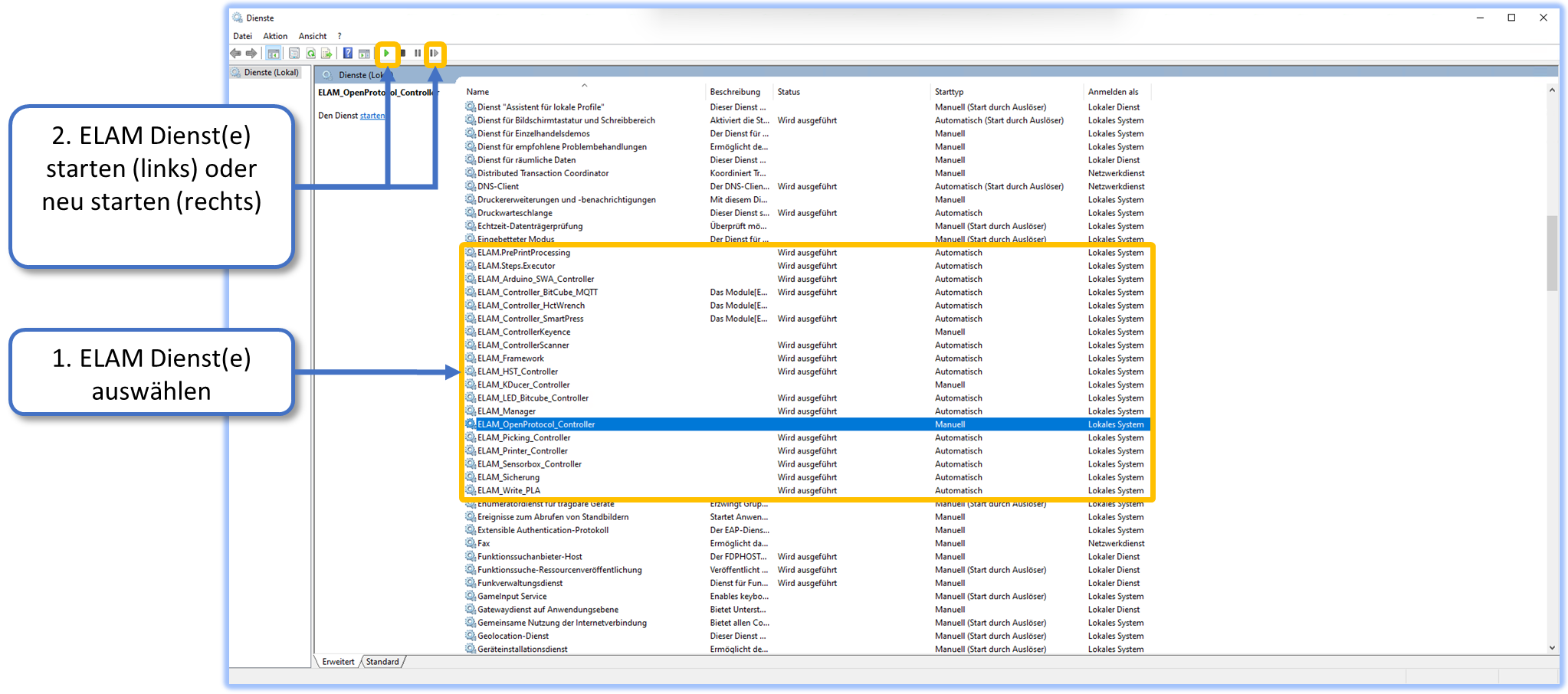
Um die Funktion aller Geräte zu gewährleisten, werden unter den Windows-Diensten die wichtigsten ELAM-Controller neu gestartet.
In diesem Schritt wird der Flowchart gespeichert und freigegeben.

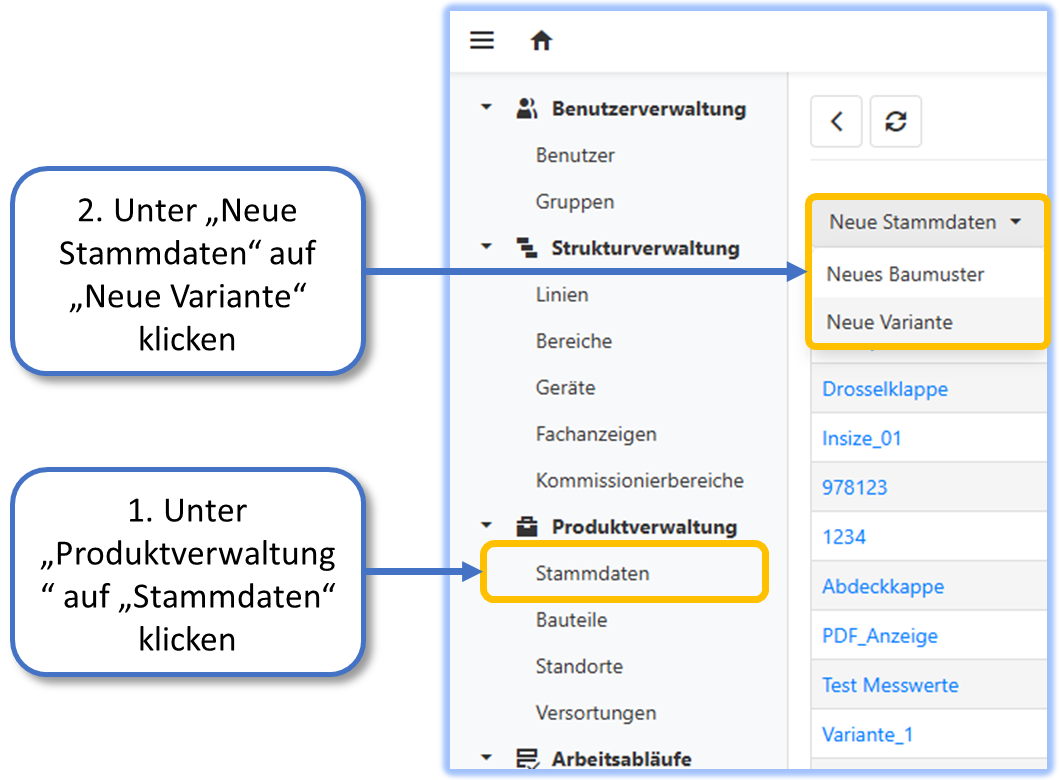

Mithilfe eines Scancodes (Regulärer Ausdruck) kann die Variante über einen Scan direkt gestartet werden.
Hinweis: Varianten können auch aus dem ERP-System importiert werden oder über Aufträge (z. B.) aus dem ERP-System in einer festgelegten Reihenfolge gestartet werden.


Um die Funktionalität der Controller sicherzustellen, wird empfohlen, diese neu zu starten. Hierfür müssen unter Windows die Dienste geöffnet werden (in der Windows-Suche nach „Dienste“ suchen).
Nach der Erstellung der Arbeitsanweisung und Verknüpfung mit einer Variante kann diese im Assistenten gestartet oder eingetaktet werden. Ohne zentrale Auftragssteuerung können die Varianten je nach vergebenen Rechten im Assistenten gestartet werden. Im Folgenden wird gezeigt, wie die erstellte Arbeitsanweisung im Assistenten aussieht und worauf der Benutzer achten sollte.
So gelangen Sie von der Administration zum Assistenten: Klicken Sie zunächst auf das Haus-Symbol, um zurück zur Landing Page zu gelangen.

Öffnen Sie anschließend den Assistenten.
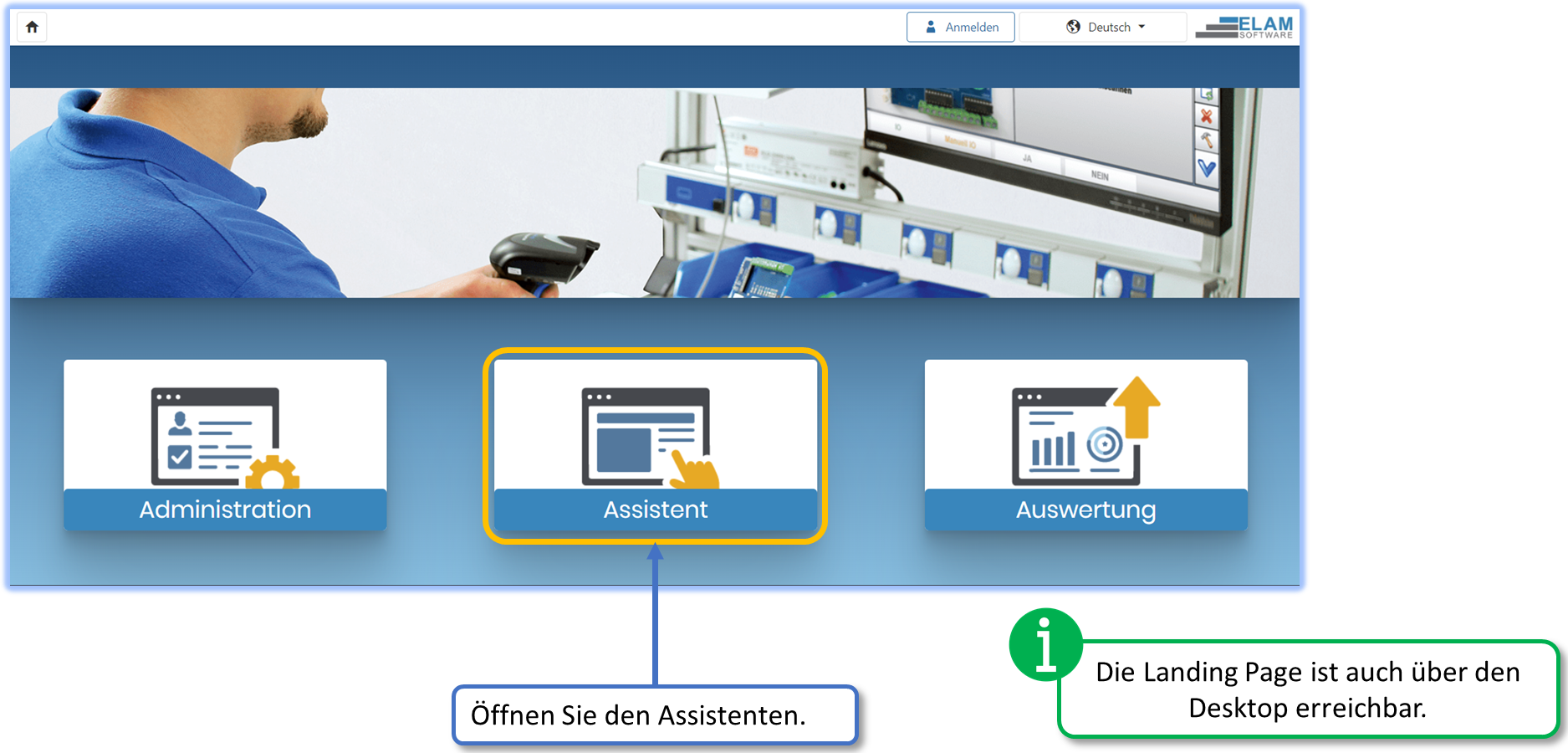
Hinweis: Die Landing Page ist auch über den Desktop erreichbar.
Wenn der Assistent geöffnet wird, ist zunächst das Startformular zu sehen. Die Grundfunktionen sind im Folgenden erklärt.

Nun wird die erstellte Variante und damit die Arbeitsanweisung gestartet.
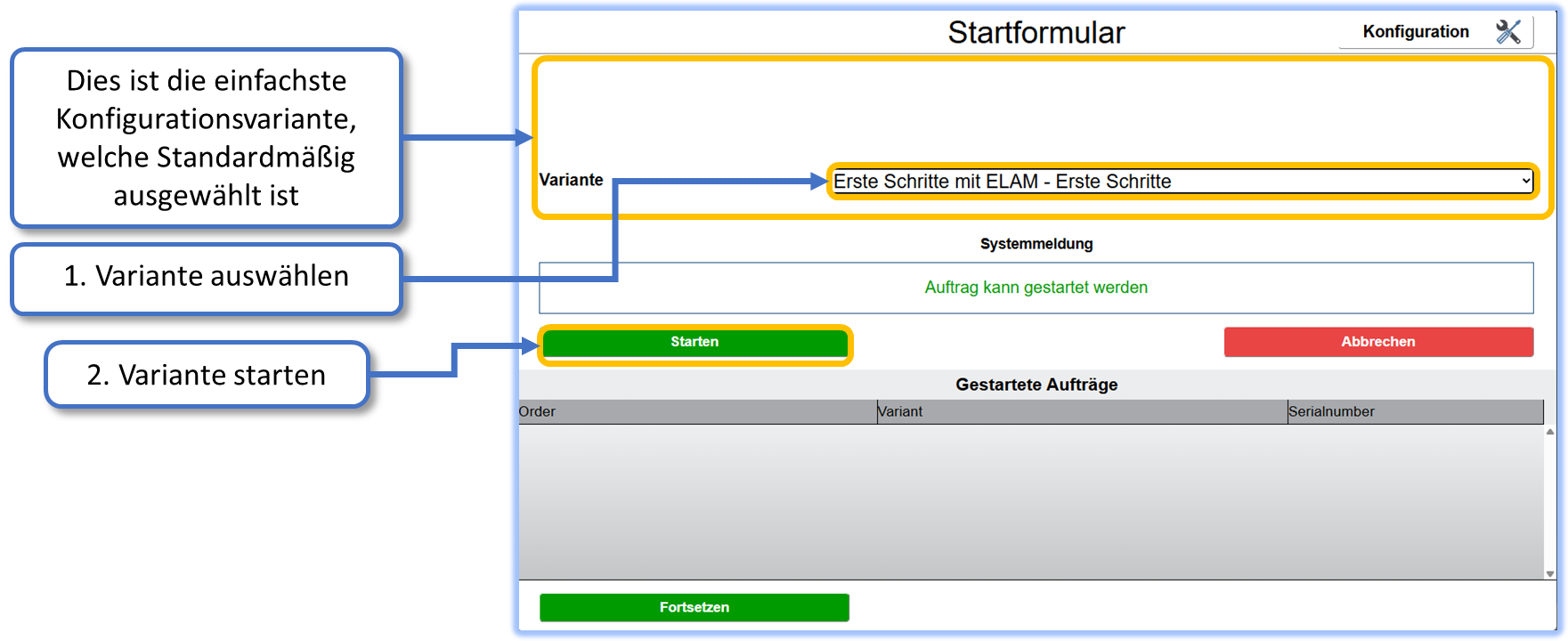
Dies ist die einfachste Konfigurationsvariante, welche standardmäßig ausgewählt ist.
Pick-to-Light-Schritt: So sieht der Pick-to-Light-Schritt in ELAM aus.

Manueller Schritt und Frageschritt: So sehen der manuelle und der Frageschritt in ELAM aus.

Prozessanzeige: So sieht die Prozessanzeige in ELAM aus. Wird keine Prozessanzeige verwendet, gleicht der Schraubschritt vom Aussehen dem Pick-to-Light-Schritt.

Frageliste: Der letzte Schritt ist die Frageliste.

Die Fragen müssen erst beantwortet werden, bevor mit „Übernehmen“ bestätigt werden kann. Nach Abschluss dieses Schrittes wird die Anweisung automatisch abgeschlossen und das System springt zurück zum Startformular des Assistenten.


