

Quickstep Version 1.1.1-r | Armbruster Engineering GmbH & Co. KG
Dieser Quickstep ist gültig für Softwarestand 1.1.1-r
Bei der Zusammenstellung von Abbildungen und Texten wurde mit größter Sorgfalt vorgegangen. Dennoch können Fehler nicht vollständig ausgeschlossen werden. Bitte beachten Sie, dass die Armbruster Engineering GmbH hierfür keine Haftung übernehmen kann. Für jeden Fehlerhinweis bzw. Verbesserungsvorschlag sind wir sehr dankbar!
1. Lieferumfang Basis
Vielen Dank für den Erwerb eines ELAM START Systems. Bitte überprüfen Sie zunächst die Vollständigkeit des Lieferumfangs. Zu jedem Artikel finden Sie unsere eindeutige STAMA-Nr. und den Quickstep (QS), in dem die Installation beschrieben ist. Einige Basis-Geräte sind in diesem Quickstep bereits beschrieben, komplexere Geräte, wie z.B. der Scanner, sind separat im eigenen Quickstep beschrieben.
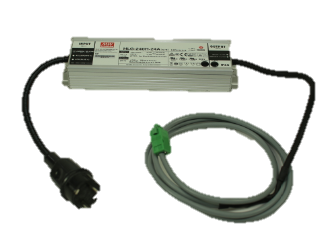
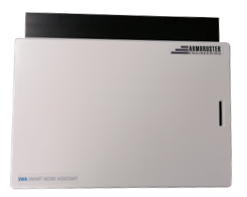
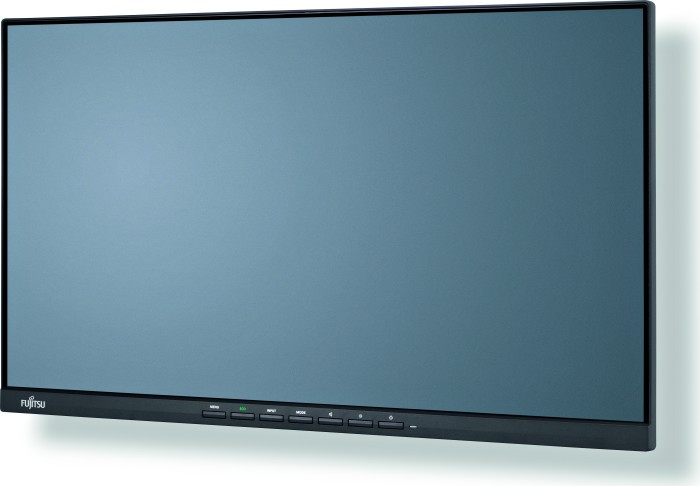
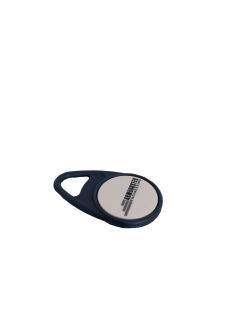
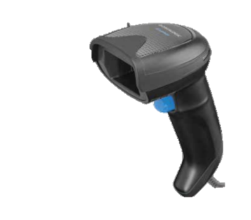
1.1 Optionale Hardware der Gruppe 1
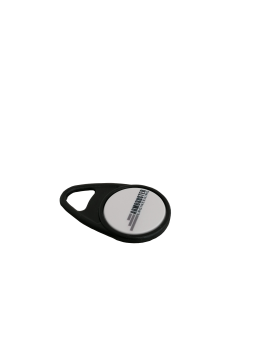
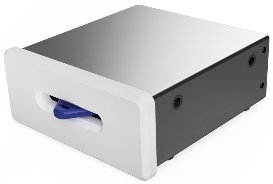
1.2 Optionale Hardware der Gruppe 2
1.3 Optionale Hardware der Gruppe 3
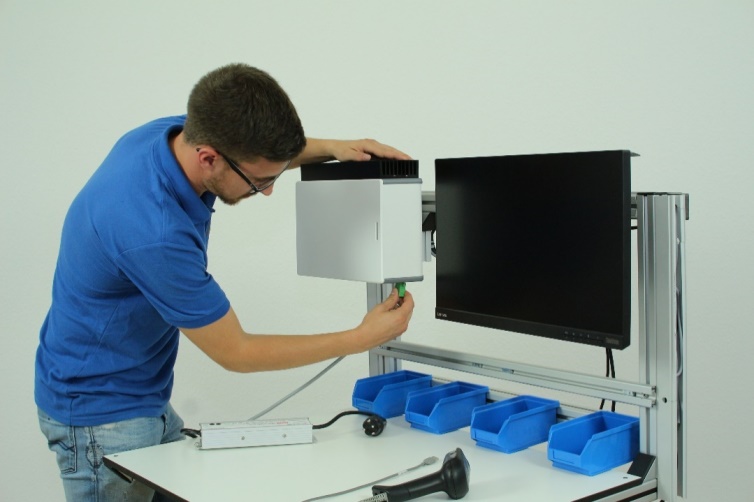
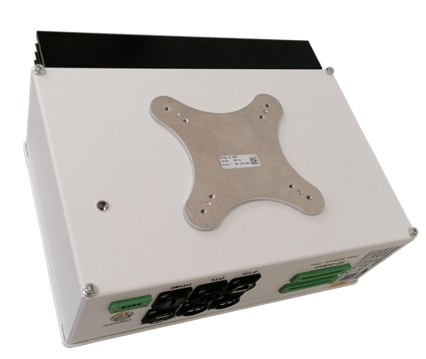
Der SWA wird mit einer Adapterplatte auf der Rückseite des Gerätes ausgeliefert. An der Adapterplatte haben Sie die Möglichkeit eine Halterung mit VESA-Norm (75/100, M4 Gewinde) zu befestigen, um den SWA an Ihrem Arbeitsplatz zu integrieren.
Sollten Sie sich für unsere angebotene Schnellwechseleinrichtung (STAMA-Nr.: 3180) entschieden haben, befolgen Sie bitte die Anweisungen auf der folgenden Seite.

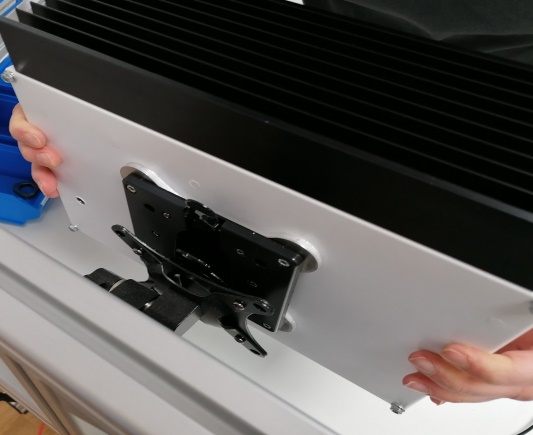
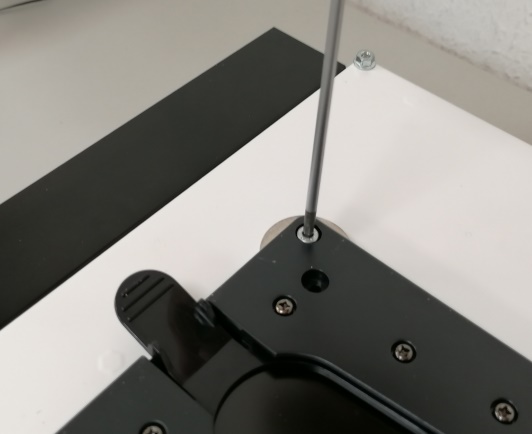
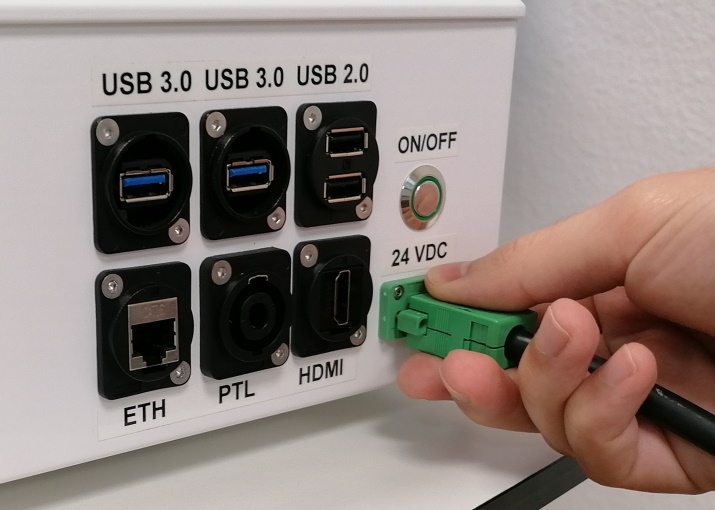
Steckerbelegung:
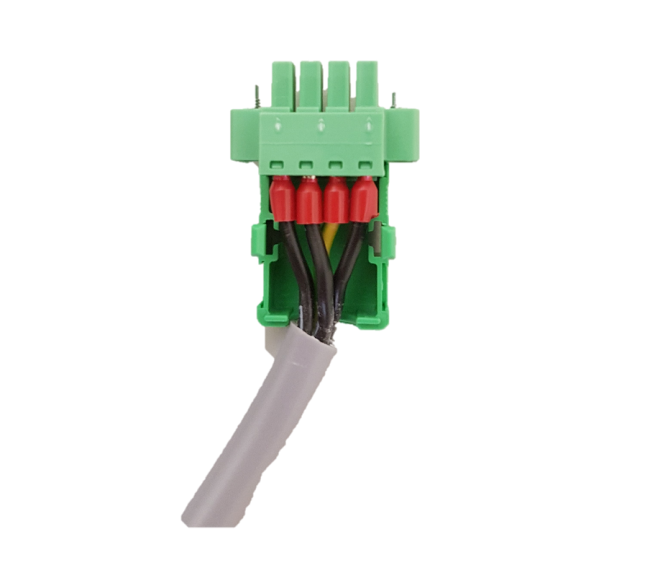
Auf dem Bild sehen Sie die Polung des Steckers.
Touch-Funktion einrichten: USB-Kabel mit Monitor und USB 3.0 Port des SWA verbinden, zusätzlich USB-B Stecker in Port des Monitors stecken.
Scanner: An einen der USB 2.0-Ports des SWA anschließen. Nähere Informationen im QS: 0.6-QS_Scanner
Netzwerk: Über die Ethernet-Buchse den SWA ins Netzwerk einbinden.
Monitor: Per HDMI Kabel Monitor mit SWA verbinden.
Mit einem USB-Hub (STAMA-Nr. 3576) können weitere Geräte an den SWA angeschlossen werden.
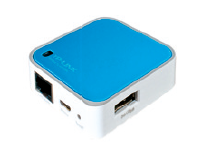
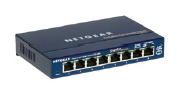
Optional können Sie einen Switch (STAMA-Nr. 3635) zur Anbindung mehrerer Netzwerk-Geräte oder einen Access-Point (STAMA-Nr. 3578) zum Verbinden eines W-LAN Gerätes mit dem SWA erwerben.
Pick-to-Light-Stecker an den PTL-Port anschließen. Nähere Informationen im QS: 2.1-QS_PTL
Digitale Ein- und Ausgänge an SWA anschließen. Verwenden Sie dazu die mitgelieferten Stecker.
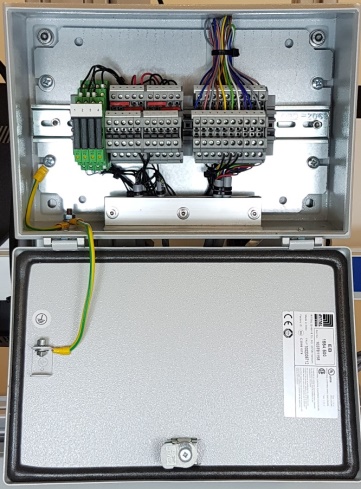
Optionale Klemmbox (STAMA-Nr.: 3574 / 3575): Zum Belegen Ihrer Ein- und Ausgänge.
Adern auf die entsprechenden Buchsen des Steckers auflegen. Anschließend den Stecker in die Input-Buchse stecken.
Zum Anschließen eines Eingangs belegen Sie den SWA mit Masse und beschalten Sie den gewünschten Eingang gemäß der abgebildeten Skizze.
Achtung: Beachten Sie die maximale Spannung von 24 VDC. Überschreitung der Spannung oder Verpolung führt zur Zerstörung des Geräts. Für unsachgemäßen Anschluss entfällt die Haftung.
Die Leitung auf die entsprechenden Buchsen des Steckers auflegen. Stecken Sie anschließend den Stecker in die Output-Buchse.
Wenn Sie einen Ausgang schalten wollen, versorgen Sie die Ausgangsleiste mit 24 Volt und Masse. Schließen Sie Ihre Last gemäß der abgebildeten Skizze an.
Achtung: Beachten Sie den maximalen Strom von 500 mA. Eine Überschreitung führt zur Zerstörung des Gerätes. Bei unsachgemäßer Überlast entfällt die Haftung für das Gerät.
Jeder SWA-Server und SWA-Client ist grundsätzlich mit einem internen Key-Lesegerät ausgestattet. Mitgeliefert werden drei Keys, die mit verschiedenen Nutzerdaten beschrieben werden können. Weitere Informationen: Quickstep 0.2-QS_Assistent
Externer Key-Reader: Die Funktionalitäten und Einrichtungen sind identisch mit dem internen Key-Lesegerät. Die Anbindung erfolgt über einen USB-Port des SWA.
Wenn alles angeschlossen wurde, starten Sie den SWA durch einmaliges Drücken des Ein/Aus-Schalters. Wenn eine Stromzufuhr besteht, sollte der LED-Ring grün leuchten. Andernfalls überprüfen Sie bitte die Stromzufuhr.
| Abkürzung | Beschreibung |
|---|---|
| ELAM | Elektronische Linien-Anbindung von Montageanlagen |
| ETH | Ethernet |
| I/O | Input / Output |
| Key | RFID-Chip für die Mitarbeiteridentifikation |
| PTL | Pick to Light |
| QS | Quickstep, Kurzanleitung für das ELAM-System |
| STAMA Nr. | Interne Artikelnummer bei Armbruster Engineering |
| SWA | Smart Work Assistent |


